
Fire TV Stick에서 IPTV와 함께 VPN 쓰는 방법
VPN은 연결을 암호화합니다. 인터넷 제공업체가 무엇을 보는지 알 수 없고, 공용 또는 공유 Wi-Fi에서도 트래픽이 보호됩니다. DajeTV에는 WireGuard와 OpenVPN이 내장되어 있어 Fire TV에 별도의 VPN 앱이 필요 없습니다.
필요한 것
WireGuard 또는 OpenVPN 설정을 제공하는 원하는 VPN 서비스. 제공업체가 파일(WireGuard는 .conf, OpenVPN은 .ovpn)이나 입력할 정보(서버, 키 또는 사용자 이름과 비밀번호)를 줍니다.
DajeTV는 VPN 서비스를 판매하지 않으며 어떤 VPN 제공업체와도 제휴하지 않습니다.
VPN 프로필 추가
- 홈 화면에서 VPN을 열고 VPN 프로필 추가를 고르세요.
- VPN 유형에서 WireGuard 또는 OpenVPN을 고르세요.
- 추가 방법에서 방식을 고르세요: 파일 내용 붙여넣기, URL에서 다운로드(파일이 온라인에 있는 경우), 직접 입력.
- 프로필 이름(예: 서버 도시)을 정하고 저장 후 연결을 고르세요.
- 처음에는 Android가 VPN 연결 생성 권한을 요청합니다. 확인을 고르세요. 한 번만 묻습니다.
팁: 이미 Surfshark 구독이 있다면 VPN 유형에서 Surfshark를 고르세요: 수동 설정의 서비스 자격 증명(이메일과 비밀번호가 아님)을 입력하고 서버를 고르면 DajeTV가 프로필을 만들어 줍니다.
켜 두면 좋은 옵션
- 앱이 시작되면 연결: DajeTV를 열 때마다 VPN이 자동으로 켜집니다.
- 재생 전에 연결: 채널이나 영화를 열기 전에 VPN이 꺼져 있으면 켭니다.
- VPN 없으면 모두 차단: 재생목록, TV 편성표, 영상은 VPN이 연결된 경우에만 불러옵니다. VPN이 끊기면 영상은 터널 밖에서 계속되지 않고 멈춥니다.
작동하는지 확인
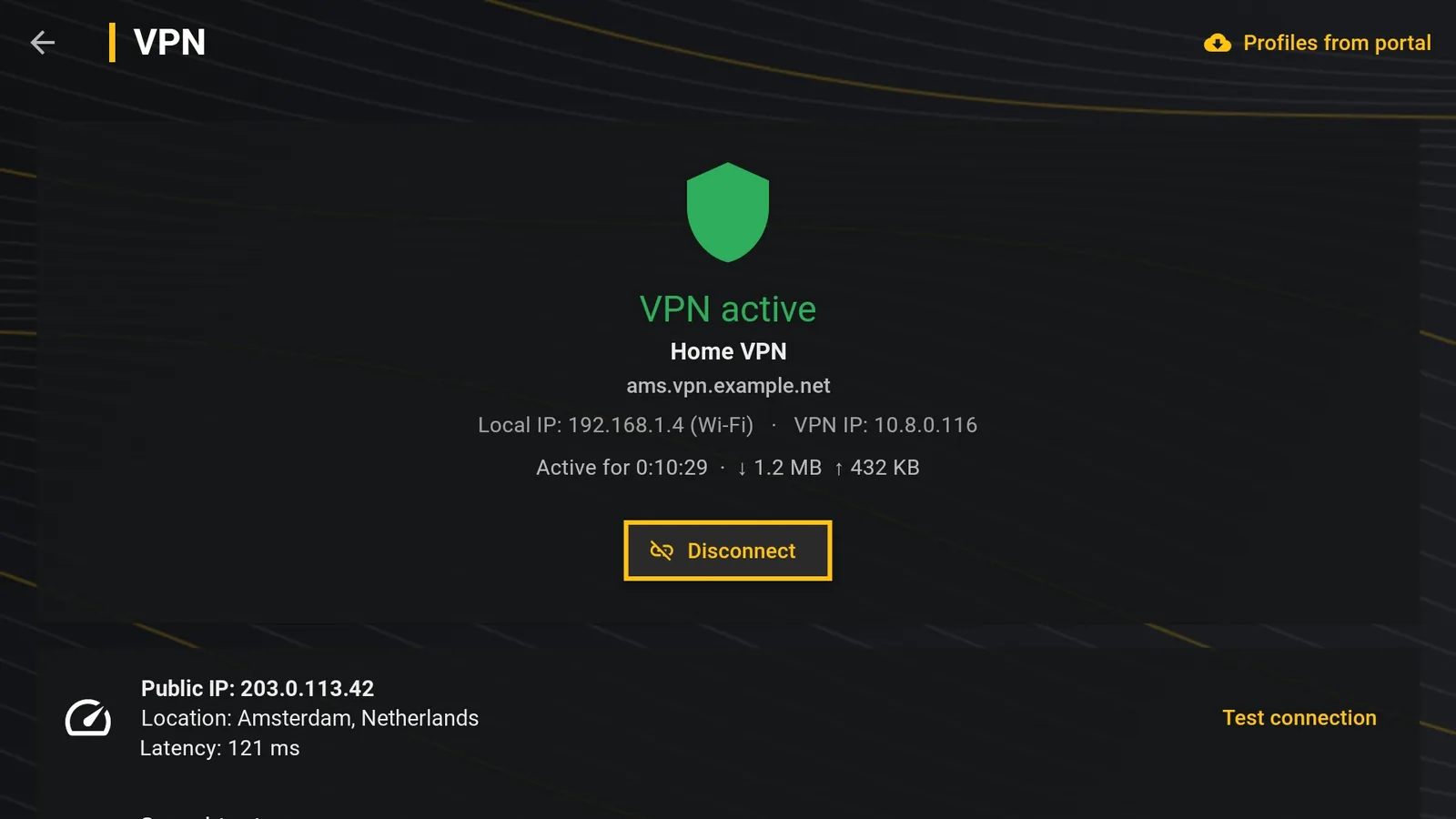
연결 테스트는 인터넷에 나가는 주소와 도시를 보여 줍니다. 속도 테스트는 회선, VPN, 재생목록 서버를 차례로 측정하고, 핑은 응답 시간을 실시간으로 보여 줍니다.
재생 중에는 정보 패널에서 VPN이 켜져 있는지, 스트림이 얼마나 빨리 들어오는지 볼 수 있습니다.
VPN 사용 중 영상이 끊긴다면
- 가까운 서버를 고르세요: 멀수록 느려집니다.
- WireGuard를 쓰세요: Fire TV에서는 보통 OpenVPN보다 가볍습니다.
- 속도 테스트를 해 보세요: VPN이 회선보다 훨씬 느리면 VPN 제공업체의 다른 서버를 써 보세요.