
Fire TV Stick-এ IPTV-র সাথে VPN কীভাবে ব্যবহার করবেন
VPN আপনার সংযোগ এনক্রিপ্ট করে: আপনার ইন্টারনেট প্রদানকারী দেখতে পায় না আপনি কী দেখছেন, আর পাবলিক বা শেয়ার করা Wi-Fi-তে আপনার ট্রাফিক গোপন থাকে। DajeTV-তে WireGuard ও OpenVPN আগে থেকেই আছে, তাই Fire TV-তে আলাদা VPN অ্যাপ লাগে না।
আপনার যা লাগবে
আপনার পছন্দের এমন একটি VPN সার্ভিস যা WireGuard বা OpenVPN কনফিগারেশন দেয়। প্রদানকারী আপনাকে একটি ফাইল (WireGuard-এর জন্য .conf, OpenVPN-এর জন্য .ovpn) বা লেখার তথ্য দেয়: সার্ভার, কী বা ইউজারনেম ও পাসওয়ার্ড।
DajeTV কোনো VPN সার্ভিস বিক্রি করে না এবং কোনো VPN প্রদানকারীর সাথে যুক্ত নয়।
VPN প্রোফাইল যোগ করুন
- হোম স্ক্রিনে VPN খুলুন এবং VPN প্রোফাইল যোগ করুন বেছে নিন।
- VPN-এর ধরন-এ WireGuard বা OpenVPN বেছে নিন।
- কীভাবে যোগ করতে চান-এ বেছে নিন: ফাইলের বিষয়বস্তু পেস্ট করুন, URL থেকে ডাউনলোড (ফাইল অনলাইনে থাকলে) বা নিজে লিখুন।
- প্রোফাইলের একটি নাম দিন, যেমন সার্ভারের শহর, এবং সেভ করে সংযোগ করুন বেছে নিন।
- প্রথমবার Android VPN সংযোগ তৈরির অনুমতি চায়: OK বেছে নিন। এটি শুধু একবারই জিজ্ঞেস করা হয়।
টিপ: আপনার আগে থেকেই Surfshark সাবস্ক্রিপশন থাকলে VPN-এর ধরন-এ Surfshark বেছে নিন: ম্যানুয়াল সেটআপের সার্ভিস ক্রেডেনশিয়াল লিখুন (অ্যাকাউন্টের ইমেল ও পাসওয়ার্ড নয়), একটি সার্ভার বেছে নিন, DajeTV আপনার জন্য প্রোফাইল তৈরি করবে।
চালু রাখার মতো অপশন
- অ্যাপ চালু হলেই সংযোগ: প্রতিবার DajeTV খুললে VPN নিজে থেকে চালু হয়।
- চালানোর আগে সংযোগ: চ্যানেল বা সিনেমা খোলার আগে VPN চালু না থাকলে চালু হয়।
- VPN ছাড়া সব ব্লক: প্লেলিস্ট, TV গাইড ও ভিডিও শুধু VPN সংযুক্ত থাকলেই লোড হয়। VPN কেটে গেলে ভিডিও টানেলের বাইরে চলার বদলে থেমে যায়।
কাজ করছে কিনা দেখুন
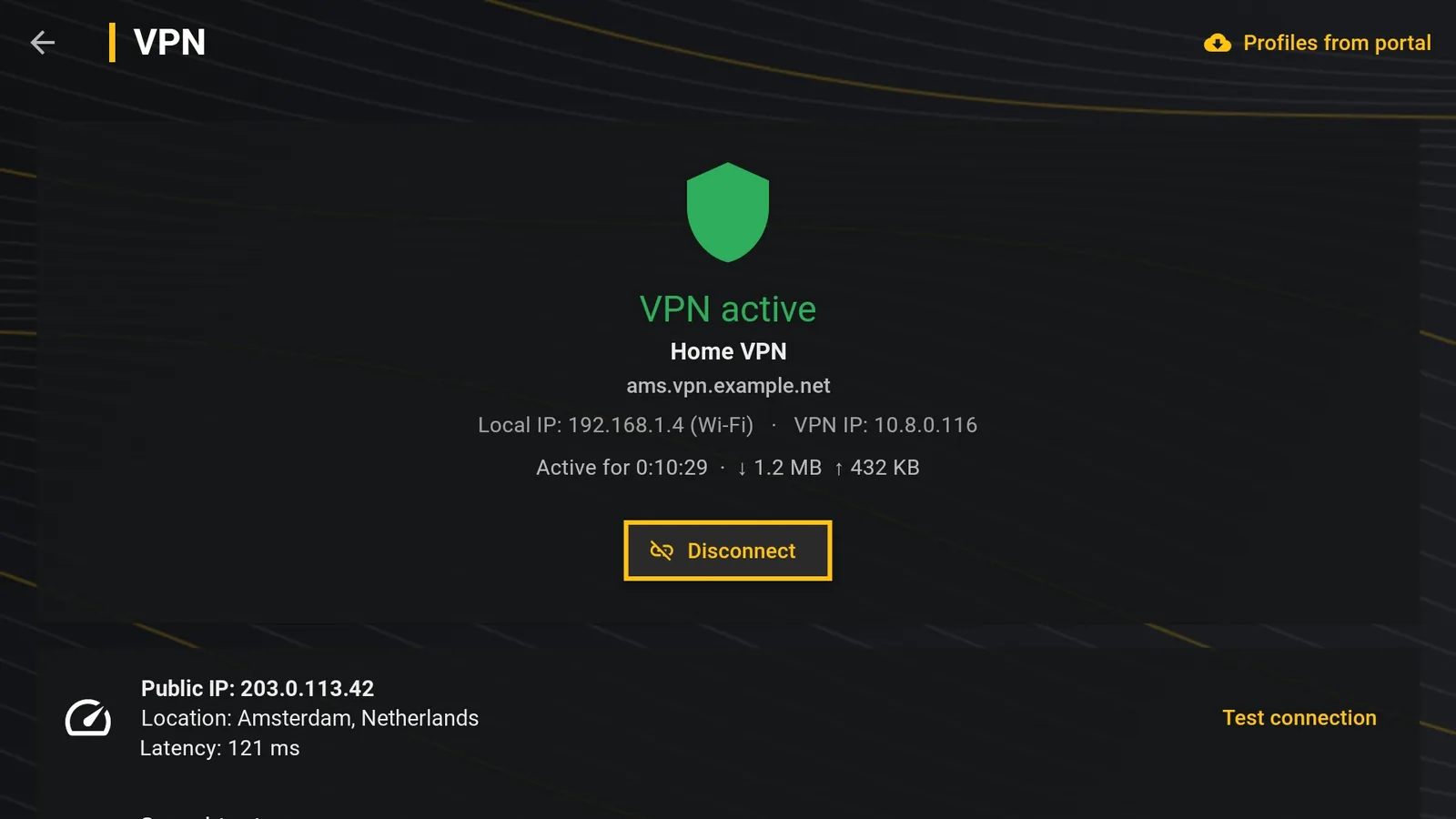
সংযোগ পরীক্ষা দেখায় আপনি কোন ঠিকানা ও শহর থেকে ইন্টারনেটে যাচ্ছেন। Speedtest একে একে লাইন, VPN আর প্লেলিস্ট সার্ভার মাপে; Ping সরাসরি সাড়া দেওয়ার সময় দেখায়।
দেখার সময় তথ্য প্যানেল জানায় VPN চালু আছে কিনা এবং ভিডিও কত গতিতে আসছে।
VPN-এ ভিডিও আটকালে
- কাছের সার্ভার বেছে নিন: যত দূরে, তত ধীর।
- WireGuard-কে প্রাধান্য দিন: Fire TV-তে এটি সাধারণত OpenVPN-এর চেয়ে হালকা।
- Speedtest চালান: VPN যদি লাইনের চেয়ে অনেক ধীর হয়, আপনার VPN প্রদানকারীর অন্য সার্ভার চেষ্টা করুন।