
Fire TV Stick で IPTV と VPN を使う方法
VPN は通信を暗号化します。インターネット回線の事業者には何を見ているか分からず、公共や共用の Wi-Fi でも通信は守られます。DajeTV には WireGuard と OpenVPN が組み込まれているので、Fire TV に別の VPN アプリは必要ありません。
必要なもの
WireGuard または OpenVPN の設定を提供する、好きな VPN サービス。提供者からファイル(WireGuard は .conf、OpenVPN は .ovpn)か、入力する情報(サーバー、鍵、またはユーザー名とパスワード)を受け取ります。
DajeTV は VPN サービスを販売しておらず、どの VPN 提供者とも提携していません。
VPN プロファイルを追加
- ホームで「VPN」を開き、「VPN プロファイルを追加」を選びます。
- 「VPN の種類」で WireGuard か OpenVPN を選びます。
- 「追加方法」で、ファイルの内容を貼り付ける、「URLからダウンロード」(ファイルがオンラインにある場合)、「手動で入力」から選びます。
- サーバーの都市名などプロファイルの名前を付け、「保存して接続」を選びます。
- 初回は Android が VPN 接続の作成許可を求めるので「OK」を選びます。聞かれるのは一度だけです。
ヒント: すでに Surfshark を契約している場合は、「VPN の種類」で Surfshark を選びます。手動設定用のサービス認証情報(アカウントのメールとパスワードではありません)を入力してサーバーを選べば、DajeTV がプロファイルを作成します。
オンにしておきたい設定
- 「アプリ起動時に接続」:DajeTV を開くたびに VPN が自動でオンになります。
- 「再生前に接続」:チャンネルや映画を開く前に、VPN がオフならオンにします。
- 「VPN なしではすべてブロック」:プレイリスト、番組表、動画は VPN 接続中にしか読み込まれません。VPN が切れたら、トンネルの外で再生を続けずに動画を止めます。
動作を確認
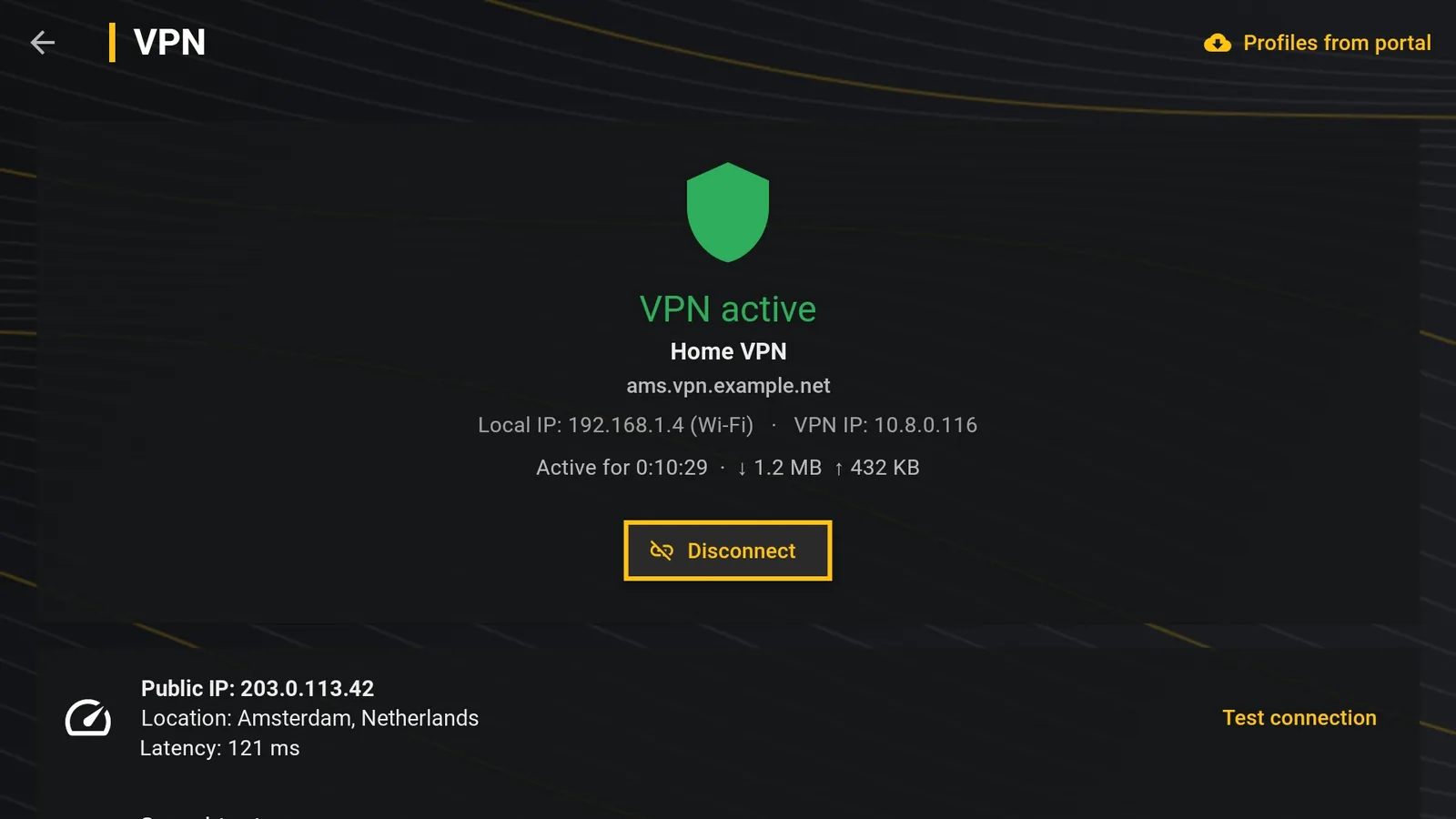
「接続テスト」は、インターネットに出ているアドレスと都市を表示します。Speedtest は回線、VPN、プレイリストのサーバーを順番に測定し、Ping は応答時間をリアルタイムで表示します。
再生中は情報パネルで、VPN がオンかどうかと動画の受信速度を確認できます。
VPN 使用中に動画がカクつくとき
- 近くのサーバーを選びます。遠いほど遅くなります。
- WireGuard を優先します。Fire TV ではふつう OpenVPN より軽快です。
- Speedtest を実行し、VPN が回線よりかなり遅ければ、VPN 提供者の別のサーバーを試します。