
كيف تثبّت مشغّل IPTV على Fire TV Stick
DajeTV غير متوفر بعد في Amazon Appstore، لذلك يُثبَّت على Fire TV عبر Downloader، وهو تطبيق مجاني من Appstore. يستغرق الأمر نحو خمس دقائق ويكفي جهاز التحكم.
1. ثبّت Downloader
Downloader تطبيق مجاني ينزّل الملفات من عنوان تكتبه أنت، وتجده في Amazon Appstore. قوائم Fire TV غالبًا بالإنجليزية، لذلك نكتب أسماء القوائم أدناه بالإنجليزية.
- من الشاشة الرئيسية في Fire TV افتح Find (العدسة) وابحث عن “Downloader”.
- اختر تطبيق Downloader البرتقالي واضغط Get أو Download.
- لا تفتحه بعد: اسمح له أولًا بتثبيت التطبيقات.
2. اسمح لـ Downloader بتثبيت التطبيقات
- اذهب إلى Settings › My Fire TV.
- إذا رأيت Developer options فانتقل إلى الخطوة التالية. وإن لم تجدها، افتح About واضغط OK سبع مرات على اسم الجهاز (مثل “Fire TV Stick 4K”) حتى تظهر رسالة بأنك أصبحت مطوّرًا، ثم ارجع.
- افتح Developer options › Install unknown apps وفعّل Downloader.
نصيحة: في أجهزة Fire TV القديمة يُسمّى الخيار “Apps from Unknown Sources”: فعّله.
3. نزّل DajeTV وثبّته
- افتح Downloader واسمح له بالوصول إلى الملفات إذا طلب ذلك.
- في خانة العنوان اكتب dajetv.com/apk واضغط Go.
- عند انتهاء التنزيل اختر Install ثم Open.
- يقترح Downloader حذف ملف التثبيت: اختر Delete لتوفير المساحة. يبقى DajeTV مثبّتًا.
4. التشغيل الأول
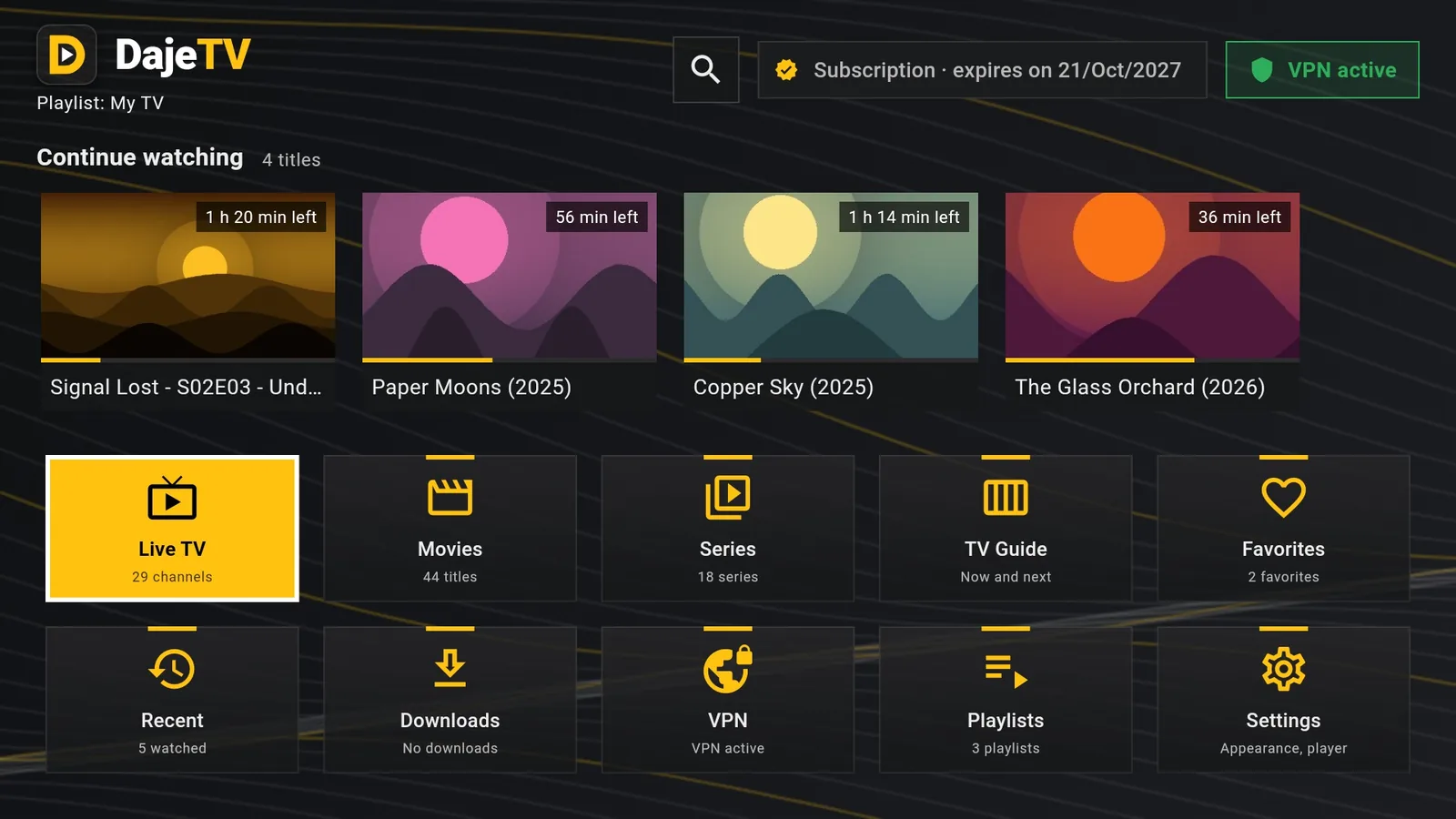
عند التشغيل الأول يعرض DajeTV الشروط وسياسة الخصوصية: اقرأها واختر أوافق. تبدأ التجربة المجانية لمدة 30 يومًا فورًا، بكل الميزات ودون بيانات دفع.
بعد ذلك أضف قائمة التشغيل: رابط M3U أو حساب Xtream Codes من مزوّد التلفزيون لديك، من قوائم التشغيل › إضافة قائمة تشغيل.
نصيحة: ستجد DajeTV في Your Apps & Channels. لإبقائه في الصف الرئيسي، حدّده واضغط زر ☰ في جهاز التحكم واختر Move.
Android TV وGoogle TV والهواتف
على جهاز Android TV أو Google TV الطريقة نفسها: ثبّت Downloader من Google Play، واسمح له بتثبيت التطبيقات غير المعروفة (الإعدادات › التطبيقات › الأمان والقيود › مصادر غير معروفة)، ثم اكتب dajetv.com/apk.
على هاتف أو جهاز لوحي Android افتح dajetv.com في المتصفح، واضغط تنزيل، واسمح بالتثبيت من المتصفح عند الطلب.